App de Windows · Láseres de fibra BJJCZ / JCZ
Tu láser de fibra BJJCZ,
sin EZCAD2.
OroCut es un programa láser moderno, por capas, para grabar y cortar placas y joyas de oro y plata. Importa tu diseño, rellénalo con hatch, elige un preset, mira exactamente lo que va a disparar y envíalo al láser. Solo las funciones que usa una joyería, sin el ruido.
- Reemplaza a EZCAD2 en la misma tarjeta
- Capas, relleno hatch, presets
- Vista previa antes de disparar
- En producción diaria en Tampa
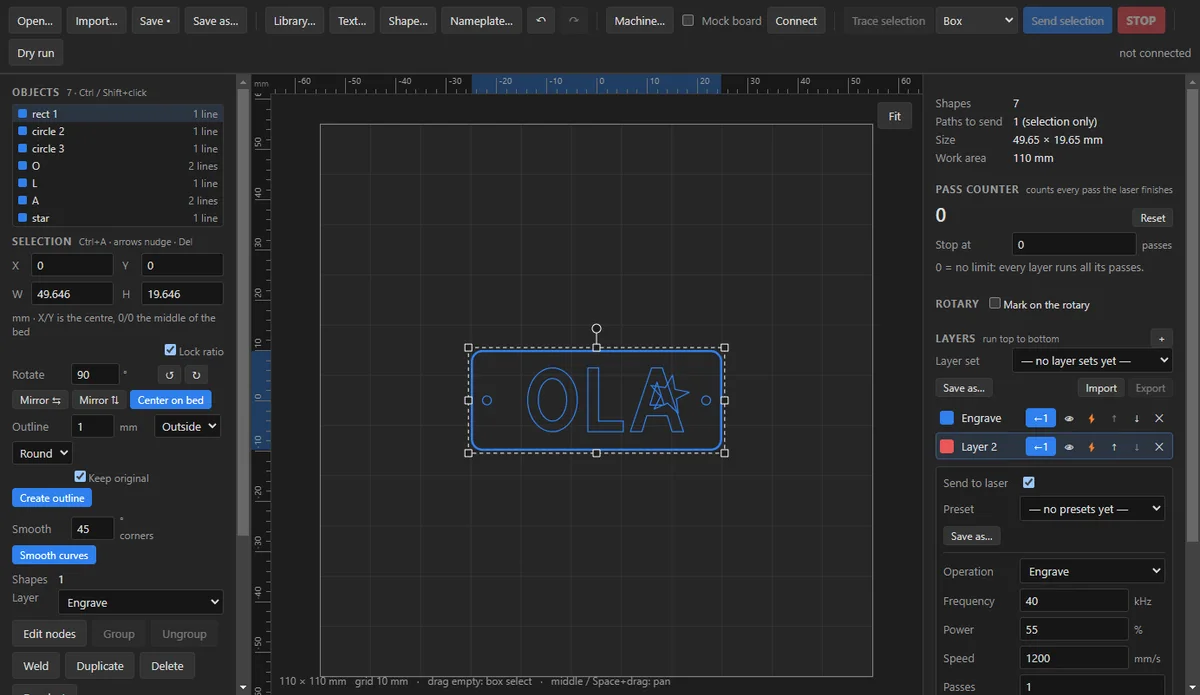
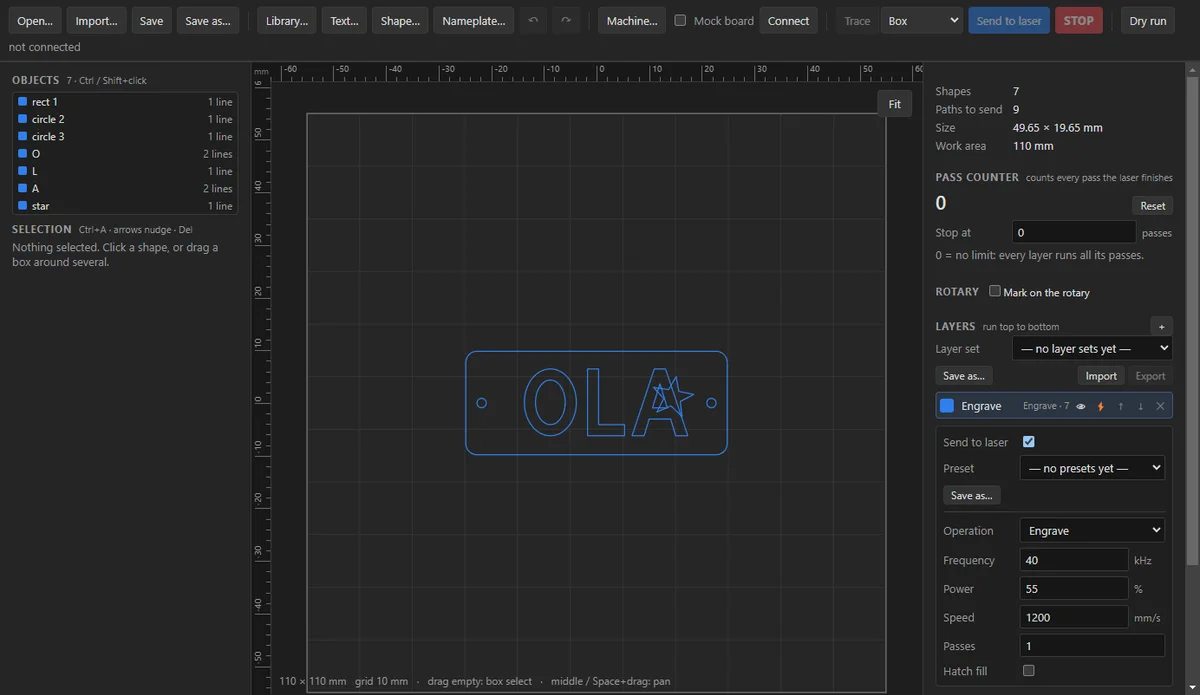
Pantalla real de la app · CutDesign 0.0.1
Por qué existe
Creado por una joyería cansada de EZCAD2.
Estilo LightBurn, no estilo EZCAD2
Por capas, moderno, con manipulación directa en el lienzo. Frecuencia, potencia y velocidad viven en cada capa. Sin campos de pulso o wobble que nunca tocas.
Lo ves antes de dispararlo
El lienzo muestra el hatch, el orden de los trazos y los límites del área de trabajo. El trazado con luz roja muestra el contorno sobre la pieza. Nada dispara sin una confirmación explícita.
Hecho para oro y plata
Presets por metal y grosor, un creador de placas con estilos guardados, "Curve into ring" para nombres dentro de una banda y un modo rotativo para el interior de un anillo.
Funciones
Cada pantalla de abajo es la app real.
Relleno hatch que respeta los huecos
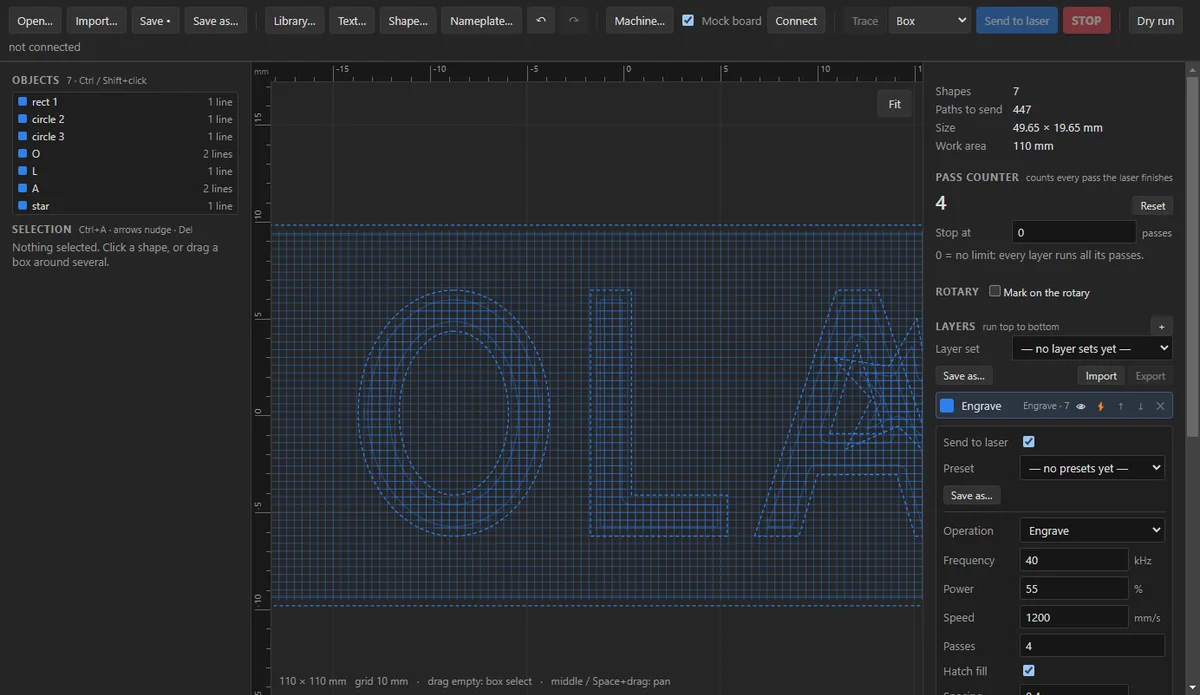
Rellena formas cerradas con líneas hatch: espaciado, ángulo, cruzado, rotación automática por pasada y cinco patrones (bidireccional, un sentido, optimizado, zigzag, anillos). El interior de una "O" o una "A" queda vacío, y ves las líneas en el lienzo antes de enviar.
Pantalla real de la app
Presets para oro y plata, por grosor
Guarda una capa como "10k gold — thin" o "silver — 2 mm cut". Cárgala, ajusta la potencia para una pieza sin sobrescribirla, revierte con un clic. Exporta presets y conjuntos de capas a un archivo para llevar tus ajustes probados a otra máquina.
Pantalla real de la app
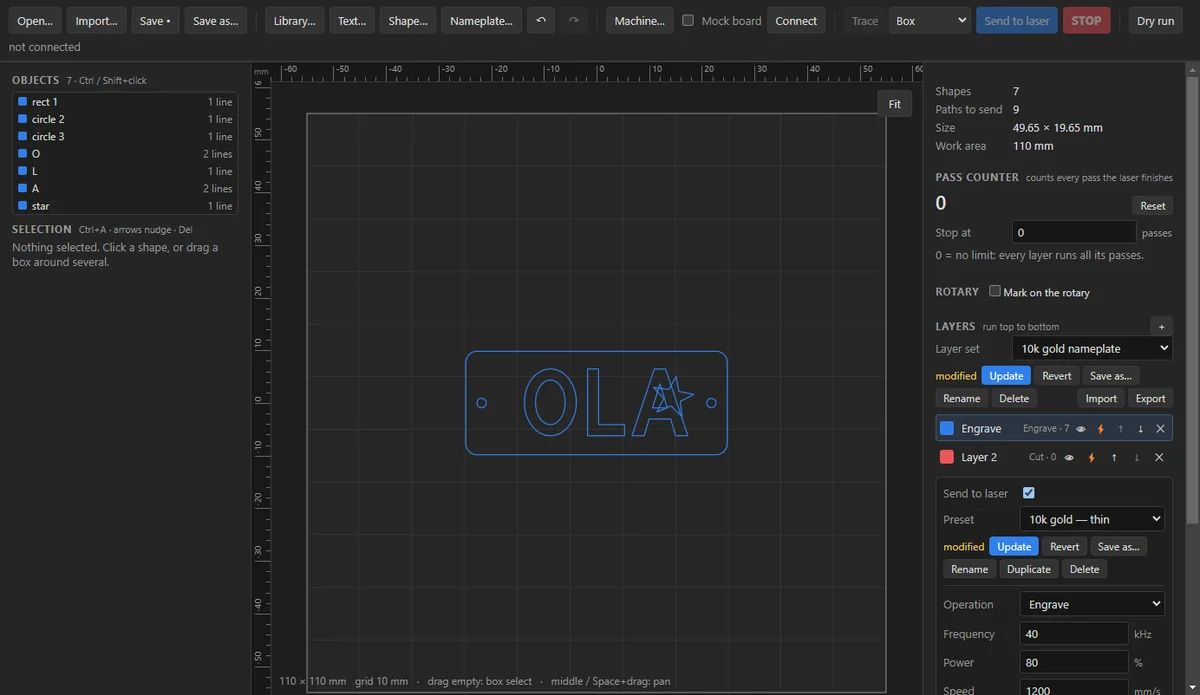
Coloca una placa a la décima de milímetro
X, Y, ancho, alto y rotación numéricos junto a los tiradores. Espejo, centrar en la cama, alinear, distribuir, mover con las flechas, contorno y offset, soldar, agrupar, edición de nodos y deshacer. Los límites del área de trabajo se dibujan y cualquier cosa fuera queda marcada.
Pantalla real de la app
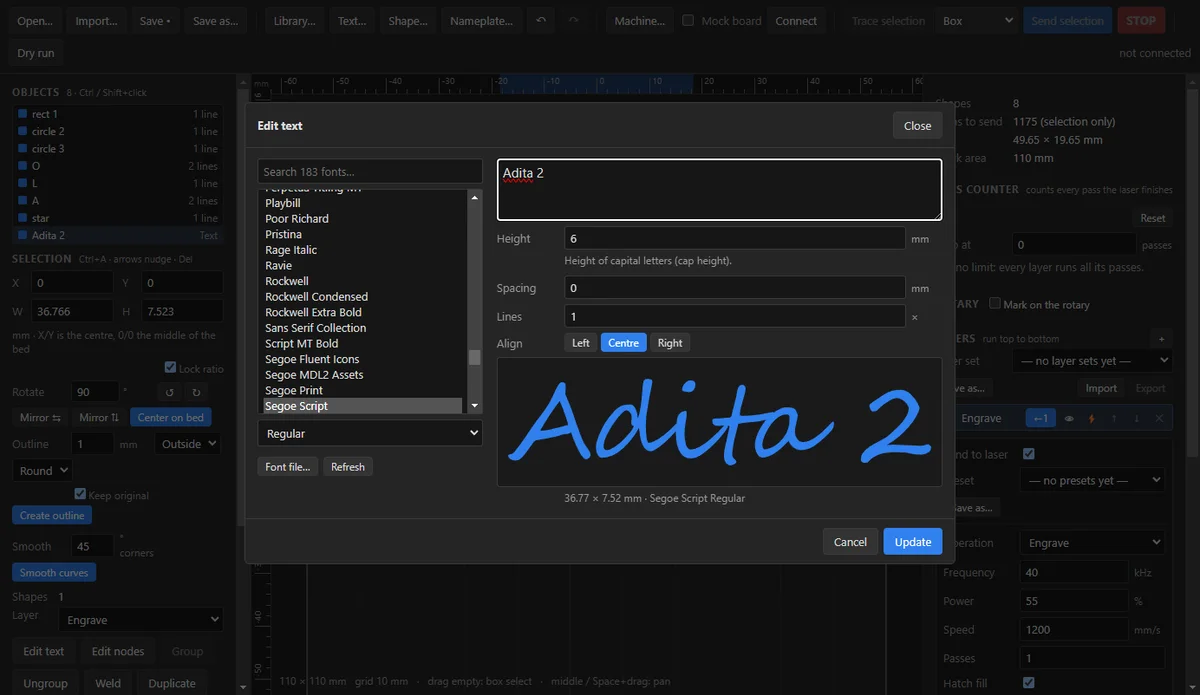
Texto en cualquier fuente, por altura de mayúscula
Escribe un nombre, elige cualquier fuente instalada o carga un archivo de fuente, fija la altura de mayúscula en milímetros y el espaciado, y se convierte en contornos en la capa que elijas. Edítalo después. El creador de placas convierte eso en estilos guardados para trabajos repetidos.
Pantalla real de la app
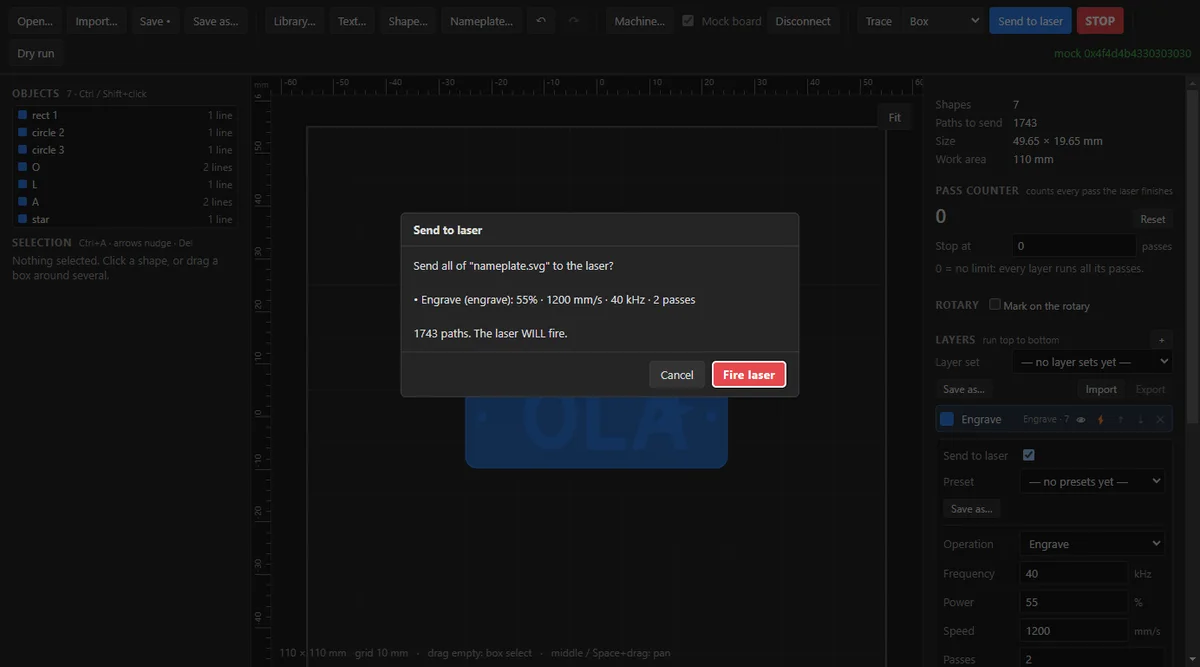
Nada dispara sin confirmación
Enviar muestra cada capa con su potencia, velocidad, frecuencia y pasadas, el número de trazos y una vista previa con tiempos estimados. Durante el corte el diseño queda bloqueado; un botón STOP detiene el propio controlador. Una tarjeta simulada permite ensayar un trabajo con el láser apagado.
Pantalla real de la app
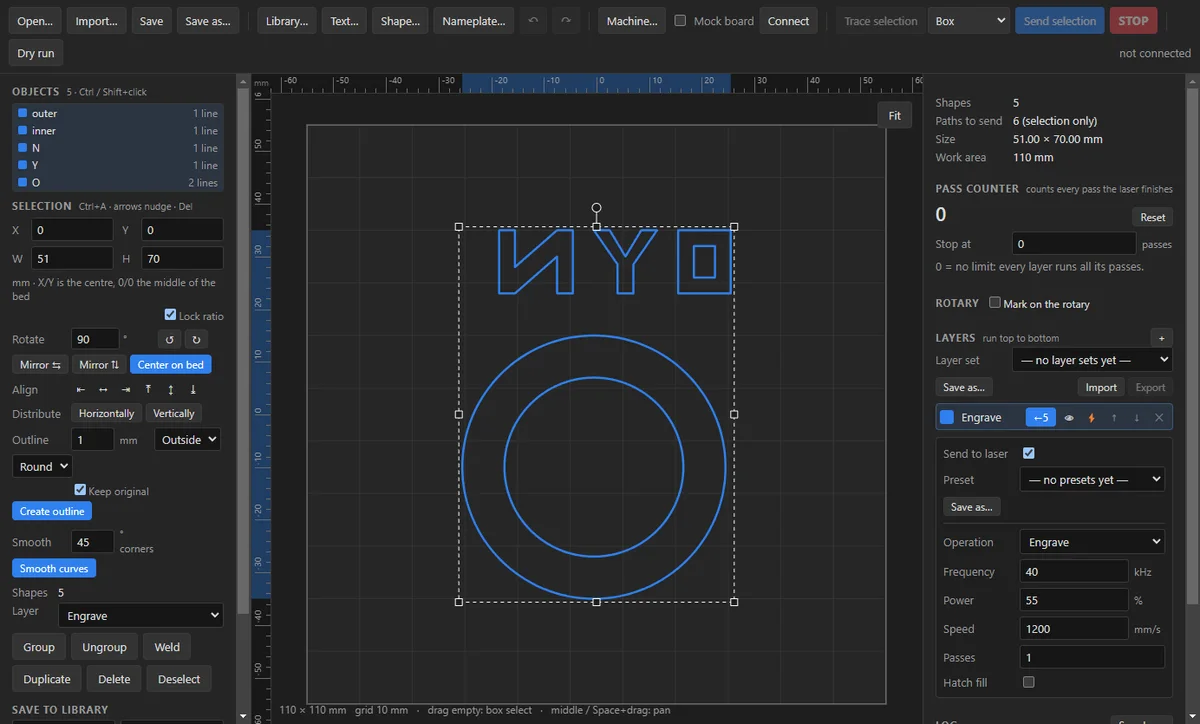
Anillos, bandas y el rotativo
"Curve into ring" curva un nombre entre dos círculos para que quede dentro de la banda. El modo rotativo marca alrededor de la pieza por secciones, incluso el interior de un anillo, con el área de trabajo siguiendo el diámetro de la pieza.
Pantalla real de la app
Y lo demás
Los detalles que un taller necesita cada día.
Importa SVG, AI y EPS
Incluidos los archivos Illustrator PostScript antiguos que exporta SignLab. Arrastra y suelta en la ventana.
Vectorizar imágenes
PNG, JPG, BMP, GIF o WebP convertidos a vectores, al estilo LightBurn.
Formas, matrices, nodos
Rectángulo, elipse, polígono, estrella, línea; matrices en cuadrícula, escalonadas y en arco; edición de nodos y curvas; suavizado.
Trazado con luz roja
Trazado continuo del cuadro exterior, de cada objeto o de cada contorno, para comprobar la posición en la pieza.
Contador de pasadas y área de corte
Cuenta cada pasada que termina el láser, detente en un número, dale pasadas extra a una parte del diseño.
Biblioteca y "guardar como bueno"
Guarda diseños y los nombres que cortan bien, listos para reutilizar.
Imprimir a tamaño real
Comprueba un diseño en papel antes de tocar el metal.
Conserva EZCAD2 al lado
Importa los ajustes de tu máquina desde EZCAD2 y cambia entre su driver USB y el de OroCut con un clic.
Flujo de trabajo
Del diseño al metal en cuatro pasos.
01Paso 1
Importa o escribe
Abre un SVG, AI o EPS, vectoriza una imagen o escribe un nombre en cualquier fuente.
02Paso 2
Coloca y rellena
Colócalo en el área de trabajo a la décima de milímetro y activa el hatch para la cara grabada.
03Paso 3
Elige el preset
Capa de grabado, capa de corte, cada una con su preset de metal y grosor.
04Paso 4
Traza, confirma, dispara
Trazado de luz roja sobre la pieza, lee la confirmación, envía. STOP está siempre a un clic.
Requisitos
¿Funciona con tu máquina?
- Tarjetas de control USB BJJCZ / JCZ "LMC", las que maneja EZCAD2
- Tarjetas clon también — OroCut carga su firmware
- Fuentes láser de fibra (probado a diario con un JPT MOPA)
- Accesorio rotativo, de mordaza o de rodillos (opcional)
- Windows 10 u 11, 64 bits
- Láseres CO2 o de diodo
- Alineación por cámara o eje Z / enfoque motorizado
- macOS o Linux (Windows primero)
- Windows 10 / 11, 64 bits
- Se instala por usuario — no necesita permisos de administrador
- Funciona sin internet — sin cuenta ni servidor de licencias
¿No estás seguro de tu tarjeta? Envíanos una foto de la tarjeta y de la fuente láser por WhatsApp y te lo decimos.
Hecho en un taller real
Hace funcionar nuestro propio láser todos los días.
OroCut no se creó en un laboratorio. Rodriguez Multi Service graba y corta placas y joyas de oro y plata en Tampa, Florida, y este es el programa de la PC del láser. Cada función existe porque un pedido la necesitó; cada versión se prueba primero en un simulador y luego en la máquina real.
- En producción diaria desde
- October 2026
- Creado y usado por
- Rodriguez Multi Service LLC
Preguntas
Preguntas frecuentes
¿Cómo consigo OroCut?
Solicita el instalador desde este sitio o por WhatsApp, cuéntanos sobre tu máquina, y te enviamos el instalador para Windows con instrucciones y te ayudamos a conectarla la primera vez.
¿Funciona con mi láser?
Si EZCAD2 maneja tu máquina por USB, es una tarjeta BJJCZ / JCZ y OroCut puede manejarla, incluidas las tarjetas clon comunes. Es solo para fuentes láser de fibra — no CO2 ni diodo. Si tienes dudas, envíanos una foto de la tarjeta.
¿Tengo que desinstalar EZCAD2?
No. OroCut se instala a su lado, importa tus ajustes de máquina desde EZCAD2 y cambia entre el driver USB de EZCAD2 y el suyo con un clic, así que puedes volver cuando quieras.
Windows muestra un aviso al ejecutar el instalador. ¿Es normal?
Sí, por ahora. El instalador todavía no tiene firma de código, así que SmartScreen avisa la primera vez. Pulsa "Más información" y luego "Ejecutar de todas formas". Se instala por usuario y no necesita permisos de administrador. La firma está en proceso.
¿Necesita internet o una cuenta?
No. OroCut funciona completamente sin internet en la PC del láser. No hay cuenta, ni servidor de licencias, ni nube. Tus presets, biblioteca y estilos son archivos en tu propio disco y se pueden exportar.
¿Qué archivos puedo importar?
SVG, Illustrator .ai (tanto los modernos basados en PDF como los antiguos PostScript Illustrator 3–8 que exporta SignLab) y .eps. Las imágenes (PNG, JPG, BMP, GIF, WebP) se pueden vectorizar. El texto dentro de un archivo se marca para que lo conviertas a contornos en tu programa de diseño, o lo escribas de nuevo con la herramienta de texto.
¿Puedo probarlo sin disparar el láser?
Sí. Marca "Mock board" y conecta: un simulador recibe el trabajo, el contador de pasadas y el cronómetro funcionan, y nada llega al láser. Desmárcalo para usar la tarjeta real.
¿El programa está en español?
La app en sí está en inglés por ahora. El soporte es en español y en inglés, y este sitio es bilingüe.
Consigue OroCut
Solicita el instalador
Cuéntanos sobre tu máquina (tarjeta, fuente láser, lente) y te enviamos el instalador para Windows y te ayudamos a conectarla la primera vez.
- Versión actual
- CutDesign 0.0.1 · Windows 10 / 11, 64 bits
- Tamaño del instalador
- ~90 MB · Se instala por usuario — no necesita permisos de administrador
Sobre el aviso de Windows
El instalador todavía no tiene firma de código, así que Windows SmartScreen muestra un aviso la primera vez que lo ejecutas. Pulsa "Más información" y luego "Ejecutar de todas formas". La firma está en proceso.